WELCOME TO MY BLOG

SISWA TKJ SMK MUHAMMADIYAH 1 AJIBARANG

TAHUN PELAJARAN 2015/2016

PRAKTEK PERBAIKAN PC

praktek ini di laksanakan pada tanggal 15 desember 2015.. praktek ini berjalan lancar dan tenang...

PRAKTEK INSTALASI WINDOWS 7

di laksanakan pada tanggal 15 desember 2015.. di laksanakn oleh seluruh anak 10 tkj. ulangan berlangsung dengan lancar

This is default featured slide 4 title

Go to Blogger edit html and find these sentences.Now replace these sentences with your own descriptions.

This is default featured slide 5 title

Go to Blogger edit html and find these sentences.Now replace these sentences with your own descriptions.

Tampilkan postingan dengan label INSTALASI WINDWS. Tampilkan semua postingan

Rabu, 17 Februari 2016

CARA INSTALASI WINDOWS 10 LENGKAP DENGAN GAMBAR

Cara Instal Windows 10 Dengan Flashdisk / DVD

 SIAPKAN CD/FLASHDISK BERISI INSTALAN WINDOWS 10

Setelah file instalasinya berhasil diunduh, silahkan burn file ISO ke dalam kaset DVD jika ingin menginstalnya via optical drive. Namun jika Anda mengunduhnya ke dalam flashdisk, maka Anda tidak perlu melakukannya lagi.
Selanjutnya silahkan atur bios agar melakukan booting melalui USB atau optical drive tergantung dari opsi yang Anda pilih. Silahkan booting untuk memulai proses instalasi lalu ikuti langkah-langkah di bawah ini:
  1. Atur Bahasa, Waktu, dan Keyboard
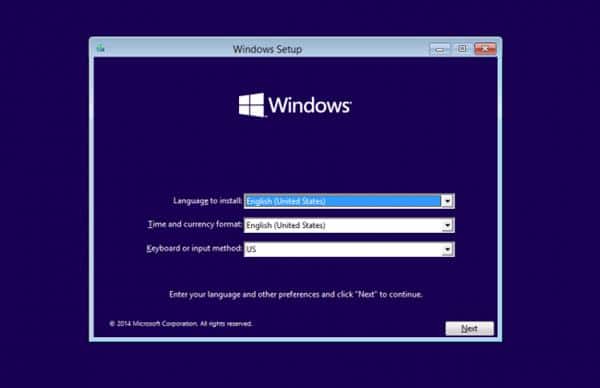
Pada jendela pertama yang muncul Anda diharuskan untuk mengatur beberapa hal. Yang pertama adalah mengatur bahasa yang ingin digunakan. Windows 10 sendiri menyediakan puluhan bahasa yang bisa Anda pilih, seperti Inggris, Perancis, dan lainnya.
cara instal windows 10 dengan flashdisk
Selanjutnya Anda harus memilih format waktu serta format penulisan mata uang yang akan digunakan di Windows 10. Terakhir, Anda harus memilih jenis keyboard yang ingin digunakan, apakah standar US atau keyboard khusus seperti Arab dan Jerman.
Setelah semuanya selesai di ataur, silahkan klik tombol Next. Pada jendela selanjutnya Anda akan melihat sebuah tombol besar bertulisan “Instal now” di tengah-tengahnya. Silahkan klik tombol tersebut untuk memulai proses instalasi.
  1. Tentukan tipe instalasi
Selanjutnya Anda diharuskan untuk memilih dua macam tipe instalasi Windows 10. Yang pertama adalah “upgrade” yang akan menyimpan data dari sistem operasi yang sebelumnya. Sedangkan yang kedua adalah “custom” yang akan menghapus semua data dari OS sebelumnya.
Karena kita akan melakukan fresh instal, maka silahkan pilih opsi yang kedua tersebut. Dengan memilih opsi ini Windows 10 yang terinstal akan benar-benar baru sehingga Anda akan terbebas dari masalah yang ada di sistem operasi sebelumnya.
  1. Buat partisi
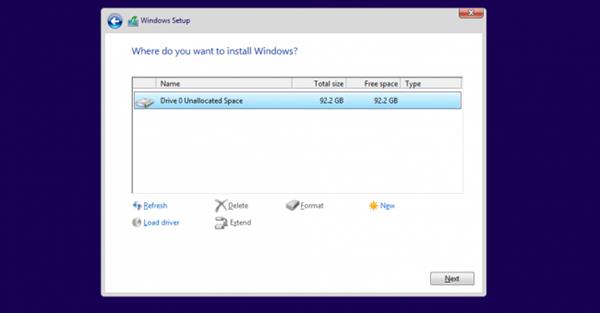
partisi windows 10
Silahkan pilih partisi yang akan digunakan untuk lokasi instalasi Windows 10 jika Anda sudah mempersiapkan partisinya sebelumnya. Jika belum, maka Anda dapat membuat partisi baru atau memformat partisi yang sudah ada.
Untuk dapat menginstal Windows 10 kita harus memiliki ruang kosong di dalam hard disk sebesar 16 GB untuk versi 32 bit dan 20 GB untuk versi 64 bit. Disarankan untuk menyediakan ruang yang lebih besar dari kebutuhan minimal tersebut agar Anda dapat menyimpan banyak aplikasi di dalamnya.
Jika di dalam hard disk Anda sebelumnya sudah ada data, maka berhati-hatilah dalam mengatur partisi ini agar partisi yang berisi data tersebut tidak terhapus. Setelah pembuatan partisi selesai dilakukan, silahkan klik tombol next.
  1. Install dan lakukan pengaturan
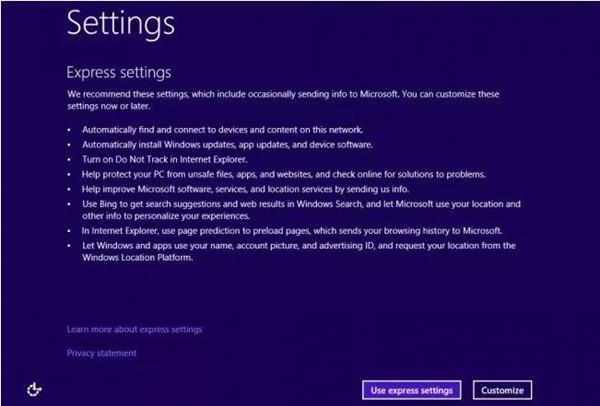
cara instal windows 10 iso
Selanjutnya proses instalasi Windows 10 akan segera dimulai. Proses ini akan memakan waktu sekitar 60 menit tergantung dari spesifikasi komputer Anda. Selama proses ini komputer Anda juga akan melakukan restart beberapa kali.
Setelah instalasi selesai, Anda akan disuguhkan dengan opsi Settings atau pengaturan di layar komputer Anda. Untuk mengatur berbagai setingannya tersebut silahkan klik tombol “Customize”. Namun jika tidak ingin membuang-buang waktu, silahkan klik tombol “Use express settings”.
Setelah itu silahkan sign in ke akun Microsoft. Jika sudah memilikinya, maka Anda hanya tinggal memasukan alamat email beserta password ke dalam kolom yang disediakan. Namun jika belum, silahkan klik opsi “create a new account” untuk membuat akun Microsoft yang baru.
Dengan sign in ke dalam akun Microsoft, maka Anda dapat mengakses berbagai fitur terbaik dari Windows 10 ini seperti Windows Store dan lainnya. Jika sudah selesai, silahkan klik tombol next pada setiap halaman yang muncul hingga proses pengaturan selesai.
  1. Windows 10 siap digunakan


Setelah proses pengaturan selesai, komputer Anda akan melakukan restart beberapa kali lagi untuk menyelesaikan proses instalasi. Terakhir, komputer Anda akan masuk ke Windows 10 dan menampilkan desktop yang sangat cantik khas Windows 10.
Silahkan jelajahi berbagai macam fitur yang ada di Windows 10 agar Anda cepat beradaptasi dengan fitur dan tampilan baru yang disuguhkannya. Jangan lupa pula untuk melakukan berbagai pengaturan agar kinerja Windows 10 ini sesuai dengan keinginan Anda.
Selanjutnya silahkan instal berbagai macam driver yang dibutuhkan oleh komputer Anda. Meskipun Microsoft sudah menginstal secara otomatis beberapa driver umum, namun terdapat beberapa komponen yang harus diinstal terlebih dahulu dengan driver khususnya.


Selasa, 16 Februari 2016

CARA INSTALASI WINDOWS 8 PLUS GAMBAR

                                           WINDOWS 8 START INSTALATION
 MUNGKIN BISA JUGA BACA
CARA INSTAL WINDOWS XP
CARA INSTAL WINDOWS 7

- Langkah Pertama yang perlu anda lakukan adalah booting komputer Anda dapat menggunakan media instalasi Windows 8 (CD atau USB flashdisk). Jika Anda menggunakan mesin virtual, boot dari instalasi image Iso.
- Saat untuk memuat file setup Windows 8 memerlukan beberapa waktu, di mana Anda akan melihat tampilan sebagian besar layar hitam, seperti pada gambar berikut ini:
windows 8

- Langkah selanjutnya anda diminta untuk memilih bahasa, waktu dan pengaturan input keyboard yang akan anda  gunakan. Jika anda sudah menentukannya maka klik Next. Seperti contoh gambar berikut ini:
windows 8

- Langkah selanjutnya untuk memulai proses instalasi windows 8 anda Klik tombol “Install Now”
windows 8

- Selanjutnya memasukkan kunci produk yang diperlukan untuk mengaktifkan instalasi Windows 8 biasanya dicantumkan pada kemasan cakaram instalasi. Jika anda sudah memasukka kunci produk tersebut klik Next. Setelah instalasi selesai, Kunci produk yang sama akan diminta untuk mengaktifkan Windows 8. Perhatikan gambar berikut:
windows 8

- Langkah selanjutnya adalah persetujuan lisensi, anda centang kotak “I accept the license terms” lalu klik tombol Next
windows 8

- Menentukan pilihan untuk memilih antara membuat upgrade atau instalasi custom. Saya sarankan Pilih “Custom: Install Windows only (advanced)”
windows 8
- Selanjutnya Anda diminta untuk memilih partisi yang akan anda install windows 8. Pilih partisi yang Anda inginkan dan klik Next.  Apabila Anda menginstal Windows 8 di mesin virtual/ pada komputer baru / komputer yang partisinya hanya satu Anda harus terlebih dahulu membuat partisi karena partisinya hanya satu jadi harus dipisahkan bisa melalui Drive Options.
windows 8
- Lalu, buatlah partisi baru dengan cara klik New.
windows 8
- Anda tentukan ukuran partisi yang anda inginkan kemudian klik Apply
Perlu anda ketahui: Setidaknya Windows 8 memerlukan ruang harrdisk sebesar 10GB, Jika anda ingin menginstall aplikasi lain sebaiknya buatlah partisi sebesar 20 – 30GB atau lebih sesuai yang anda inginkan.
windows 8
- Langkah selanjutnya akan diminta untuk mengkonfirmasi. Klik OK.
windows 8
- Pastikan partisi yang dipilih benar dan klik Next.
CATATAN: Pada tahap ini Anda juga dapat memformat partisi (menghapus windows lama) di mana Windows 8 akan diinstal, sebelum anda mengklik Next.
windows 8
- Setelah anda klikk next maka akan memulai proses instalasi. Tunggu beberapa menuit proses Setup untuk menyalin semua file yang diperlukan dan menginstal sistem operasi.
windows 8
- Jika instalasi sudah selesai, Secara otomatis Windows 8 setup akan mereboot sistem. Setelah itu, Anda akan melihat proses dari persiapan yang dibuat untuk login pertama
- Personalisasi Instalasi Windows 8
- Sesudah reboot selesai, Windows 8 akan memerlukan beberapa waktu untuk menyiapkan segala sesuatunya.
windows 8
- Langkah berikutnya, Anda akan diminta memberikan nama untuk komputer Anda dan anda dapat, memilih warna background yang Anda inginkan. Selanjutnya, klik Next.
windows 8
- Apabila anda menginstal Windows 8 pada laptop atau perangkat dengan kartu jaringan nirkabel (wifi), maka anda akan diminta untuk memilih jaringan nirkabel untuk menghubungkan dan memasukkan password yang sesuai untuk koneksi ke jaringan wifi. Pada komputer atau perangkat yang terhubung melalui kabel ke jaringan, Anda tidak akan melalui langkah ini.
Selanjutnya, tentukan pilihan Express Setting atau Customize. Pada paraktek ini akan saya pilih opsi Customize, maka klik Customize.
windows 8
- Selanjutnya diminta untuk mengaktifkan file sharing atau tidak. Silahkan anda Pilih yang Anda inginkan.
windows 8
- Selanjutnya akan muncul pertanyaan untuk pengaturan yang diinginkan pada Windows update, fitur keamanan seperti Smartscreen Filter, Silahkan anda Seuaikan dengan kebutuhan anda kemudian klik Next.
windows 8
- Atur pengaturan apakah Anda ingin mengirim berbagai jenis informasi kepada Microsoft. Silahkan atur sesuai apa yang anda inginkan dan klik Next.
windows 8
- Setelah itu, tampil pilihan apa yang ingin Anda nyalakan. Anda juga dapat mengatur jika aplikasi dapat menggunakan nama dan gambar akun, dan apabila mereka diizinkan untuk mengakses lokasi Anda. Atur sesuai apa yang anda inginkan jika sudah klik Next.
windows 8
- Sampai pada tahap “Sign in to your PC“. Saran saya yang terbaik adalah dengan menggunakan akun Microsoft (akun email hotmail yang dikenal sebagai Windows Live ID).  Ketik akun Microsoft anda dan klik Next.
windows 8
Catatan: klik link “Sign in without a Microsoft account”Apabila anda tidak masuk menggunakan akun Microsoft, di bagian bawah jendela kemudian ikuti petunjuk yang ditunjukkan oleh setup wizard.
- Selanjutnya, masukkan kata sandi /password akun Microsoft. Setelah itu klik Next.
windows 8
- Masukkan e-mail dan nomor telepon alternatif untuk memulihkan password account Anda,Ini untuk keamanan apabila suatu saat anda lupa atau diubah oleh orang lain. lalu klik Next.
windows 8
- Silahkan tunggu beberapa saat hingga proses selesai.
windows 8
- Jika semua telah selaesai, maka akan ditampilkan Start Screen Windows 8.
windows 8
windows 8

windows 8
- Anda dapat juga melihat desktop klasik caranya Anda menekan tombol Win + D atau klik pada ubin Desktop.
Demikian postingan kali ini mengenai Langkah-langkah atau Cara Menginstall Windows 8 Final.

Minggu, 07 Februari 2016

CARA INSTALASI WINDOWS XP LENGKAP GAMBAR

1. Apabila laptop dalam keadaan menyala, masukkan keping dvd yang telah diburning windows 7 di dalamnya.
2. Setelah keping dvd dimasukkan dan pastikan keping dvd tersebut memang benar-benar terbaca di laptop.

3. Restart  laptop.

4. Masuklah ke pengaturan bios laptop. Biasanya dekan menekan tombol F2 (merk acer). Nanti ada petunjuknya kalau mau masuk ke bios dengan menekan........... Setiap merk laptop bisanya akan berbeda dalam menekan tombol untuk masuk ke setting bios.
Cara Instal Windows XP Lengkap Dengan Gambar

5. Setelah bios diatur, jangan lupa save. Kemudian laptop akan restart otomatis. Akan ada tulisan Press Any Key To Continue, Enter aja, atau sembarang tombol.
Cara Instal Windows XP Lengkap Dengan Gambar
6. Tunggu prosesnya hingga muncul seperti tampilan di bawah ini. Kemudian tekan ENTER untuk melanjutkan proses instalasi.
Cara Instal Windows XP Lengkap Dengan Gambar
7. Kemudian akan ada tampilan seperti di bawah ini. Untuk melanjutkan proses instalasi silahkan tekan tombol F8.
Cara Instal Windows XP Lengkap Dengan Gambar
8. Kemudian akan muncul tampilan mengenai partisi harddisk. Di bawah ini merupakan harddisk baru yang belum dipartisi. Untuk membuat partisi pada harddisk tekan huruf C.
Cara Instal Windows XP Lengkap Dengan Gambar
9. Kemudian pada langkah ini kita harus menentukan berapa kapasitas setiap partisinya. Disini saya hanya membuat satu partisi dengan kapasitas 10 GB. Tekan ENTER untuk membuat partisi dan untuk melanjutkan proses instalasi.
Cara Instal Windows XP Lengkap Dengan Gambar
10. Tampilan di bawah ini menandakan bahwa partisi telah selesai dibuat. Kemudian tekan ENTER.
Cara Instal Windows XP Lengkap Dengan Gambar
11. Langkah selanjutnya adalah memilih format partisi. disini aka ada 2 pilihan yaitu NTFS dan FAT. Disini kita memilih format partisi yang cepat yaitu NTFS (Quick) yang berada paling atas.
Cara Instal Windows XP Lengkap Dengan Gambar
12. Proses meng-Copy files window dimulai dan teman-teman harap menunggu sampai proses ini selesai.
Cara Instal Windows XP Lengkap Dengan Gambar
13. Setelah proses di atas selesai maka laptop akan otomatis Restart sendiri.
Cara Instal Windows XP Lengkap Dengan Gambar
14. Kemudian pada proses selanjutnya adalah melakukan Installing Windows. Proses ini akan memakan waktu yang lumayan lama.
Cara Instal Windows XP Lengkap Dengan Gambar
15. Kemudian akan ada tampilan seperti di bawah ini. Silahkan klik Next untuk melanjutkan.
Cara Instal Windows XP Lengkap Dengan Gambar
16. Kemudian isikan Name dan Organization sesuai dengan yang teman-teman inginkan.
Cara Instal Windows XP Lengkap Dengan Gambar
17. Kemudian isikan Product Key Windows XP persis seperti di bawah. Tetapi apabila teman-teman malas untuk menulis Product Key silahkan download [DISINI].
Cara Instal Windows XP Lengkap Dengan Gambar
18. Kemudian pada tampilan di bawah ini ditujukan untuk membuat nama Computer. Buatlah nama computer sesuai dengan apa yang diinginkan.
Cara Instal Windows XP Lengkap Dengan Gambar
19. Selanjutnya adalah mengatur data dan waktu. Buatlah data dan waktu sesuai dengan tempat tinggal daerah teman-teman, atau lihat pada gambar di bawah.
Cara Instal Windows XP Lengkap Dengan Gambar
20. Kemudian Proses instal windows akan dilanjutkan secara otomatis.
Cara Instal Windows XP Lengkap Dengan Gambar
21. Kemudian apabila ada seperti tampilan di bawah, silahkan pilih Typical Settings.
Cara Instal Windows XP Lengkap Dengan Gambar
22. Kemudian pada langkah di bawah ini klik Next saja untuk melanjutkan.
Cara Instal Windows XP Lengkap Dengan Gambar
23. Kemudian proses Final Instal dimulai dan teman-teman diharapkan untuk menunggu lagi prosesnya sampai selesai. Sabar ya teman-teman, hehe.
Cara Instal Windows XP Lengkap Dengan Gambar
24. Kemudian setelah selesai proses instal windows akan ada tampilan seperti di bawah ini. Kemudian teman-teman tinggal klik OK untuk melanjutkan.
Cara Instal Windows XP Lengkap Dengan Gambar
25. Pada proses selanjutnya teman-teman silahkan klik OK. Jangan sampai telat ya untuk mengklik OK-nya, karena nantinya hanya ada waktu 30 detik. Dan apabila waktu itu habis dan teman-teman telat dalam mengklik OK, maka windows XP yang telah teman-teman instal tadi akan menjadi Windows XP Administrator.
Cara Instal Windows XP Lengkap Dengan Gambar
26. Pada langkah di bawah ini silahkan klik Next untuk melanjutkan proses instal.
Cara Instal Windows XP Lengkap Dengan Gambar
27. Kemudian langkah selanjutnya adalah mengatur update windows. Apabila teman-teman ingin mengupdate windows secara otomatis apabila terhubung dengan jaringan internet, silahkan pilih pada pilihan paling atas. Dan apabila teman-teman tidak ingin mengupdate windows secara otomatis atau istilah kerennya mematikan update windows, silahkan pilih pada pilihan paling bawah yang ada logo silang yang berwarna merah.
Cara Instal Windows XP Lengkap Dengan Gambar
28. Selanjutnya klik pada No, this computer will connect directly to the internet dan kemudian jangan lupa mengklik Next.
Cara Instal Windows XP Lengkap Dengan Gambar
29. Lalu apabila ada tampilan seperti di bawah ini, maka pilihlah No, not at this time dan jangan lupa untuk mengklik Next. Tampilan di bawah ini merupakan perintah untuk registrasi windows secara online.
Cara Instal Windows XP Lengkap Dengan Gambar
30. Pada langkah selanjutnya isikan Computer Name sesuai dengan yang teman-teman inginkan.
Cara Instal Windows XP Lengkap Dengan Gambar
31. Proses instal windows XP telah selesai dan selanjutnya klik Finish.
Cara Instal Windows XP Lengkap Dengan Gambar
 32. Taraaaaaaa windows XP telah selesai diinstal dan selamat menikmati.
Cara Instal Windows XP Lengkap Dengan Gambar